Dockerを使って、とりあえずLaravel~MySQLまで使えるようにしよう(構築 前編)
みなさんご無沙汰してます!
Docker使ってますか~!?
大規模・小規模開発、関係ないです!
節約につながるので、是非是非Dockerを使いましょう!!
そして、少しでもサーバー構築の知識をつけてもらえたらと思います。
環境はMacです。
Windowsだと、すんなりインストールできる人とできない人が居るかもです。
Windowsでつまずいた人は、ここらへん見るといいかも。
Windows 10 + WSL 2 でDocker環境を構築する(Docker Desktop有料化対策)
今回の記事では、サーバー知識なくてもとりあえず、この手順通りやれば構築できるよ!?
って感じでお伝えできたらと思います~!!

公式サイトを開いたら右上にある『Get Started』へ移動しましょう!
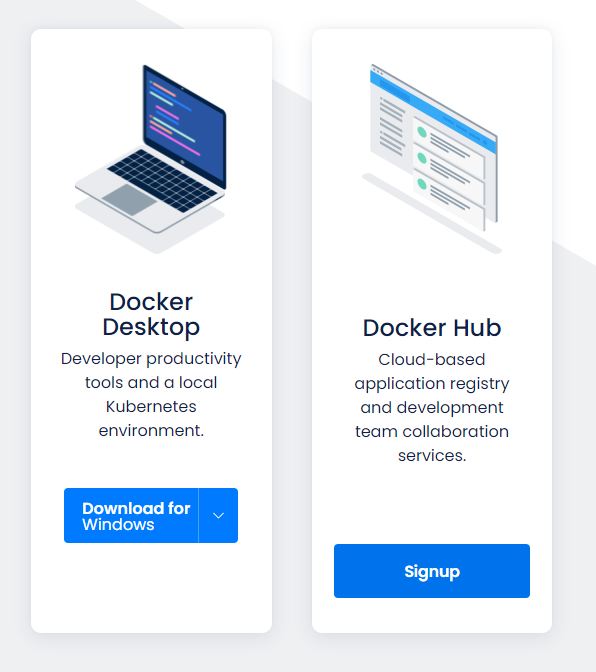
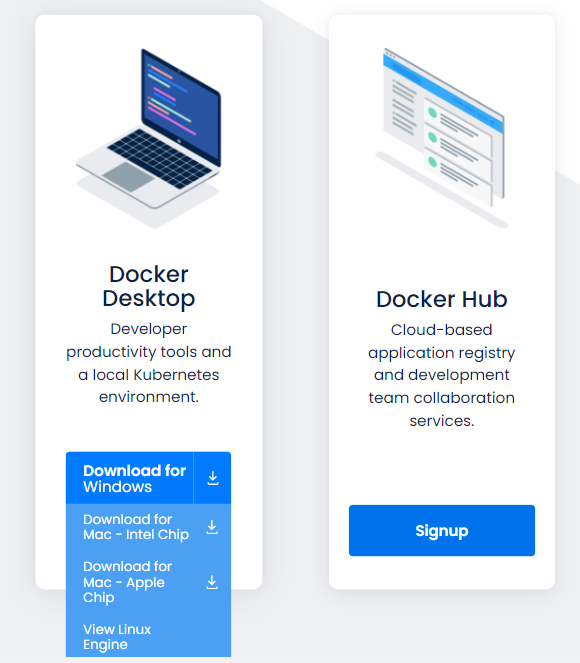
そしたら、こんな画面になります。
左の『Docker Desktop』からお使いのOSを選択しましょう!
たぶん、デフォルトでお使いのOSが選ばれてると思います。
画像左の『Download for Windows』って書いてる下向きになってるアイコンからOS選択できるので
そこから選んで見ましょう。
AppleのM1チップをお持ちの方は、Apple Chipを選択してください。
macの方CPUの確認は『アップルマーク → このMacについて』を押すとわかりますよ
ダウンロード完了したら、インストールしてください。
無事インストールが終わったらアプリを起動しましょう。
※ Windowsの方は、ここで再起動しろと言われます・・・(Windowsのこう言う所うざいっすよね。
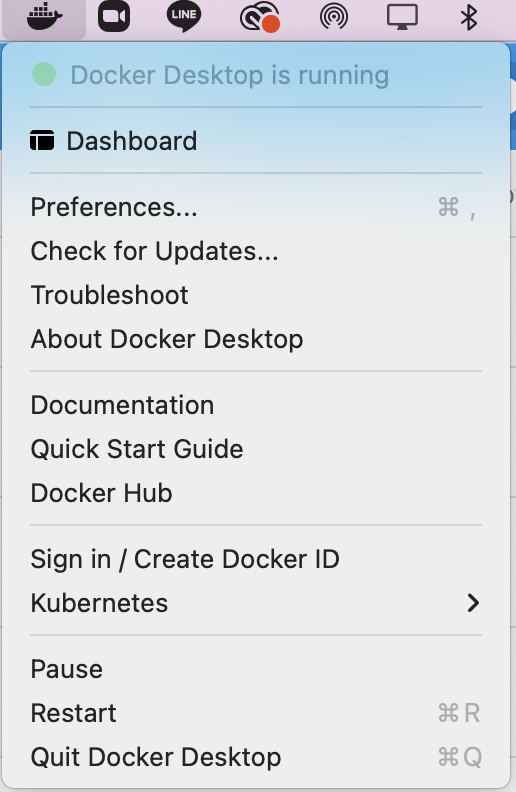
右上あたりにクジラのアイコンが出てると思います!!
クジラアイコンをクリックして画像部分が緑になってたら起動成功です。
おめでとうございまーーーーーーーす!!!
続いて、コンテナを作っていきましょう。(コンテナを作る準備をしましょう!)