2014 American Megatrendsのブート画面とwindows10インストール
こんばんわ、さすけです。
ついに、2020年1月14日にwindows7のサポートが終了すると告知がありました。
2009年からだいたい10年間お世話になりました。
僕の自宅にあったメインのデスクトップもwindows7でしたが、この度windows10にアップデートしました!
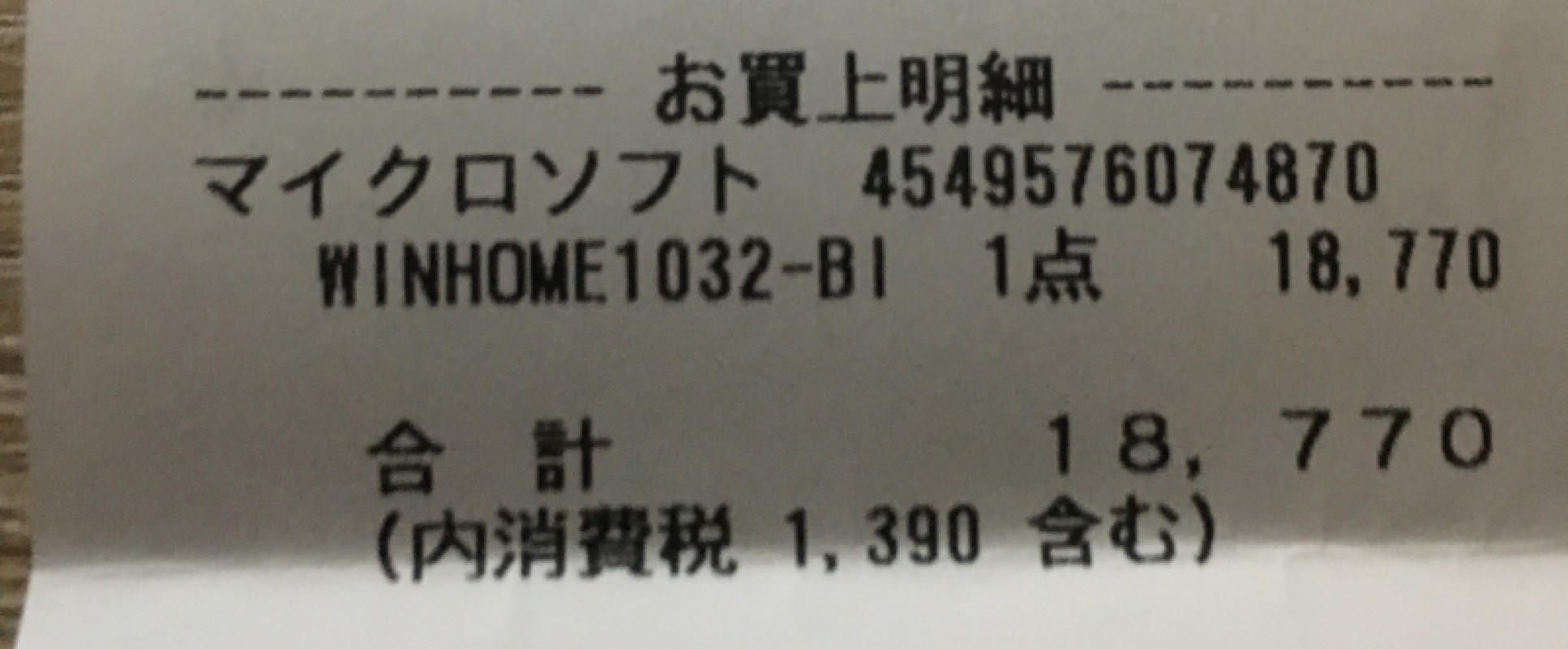
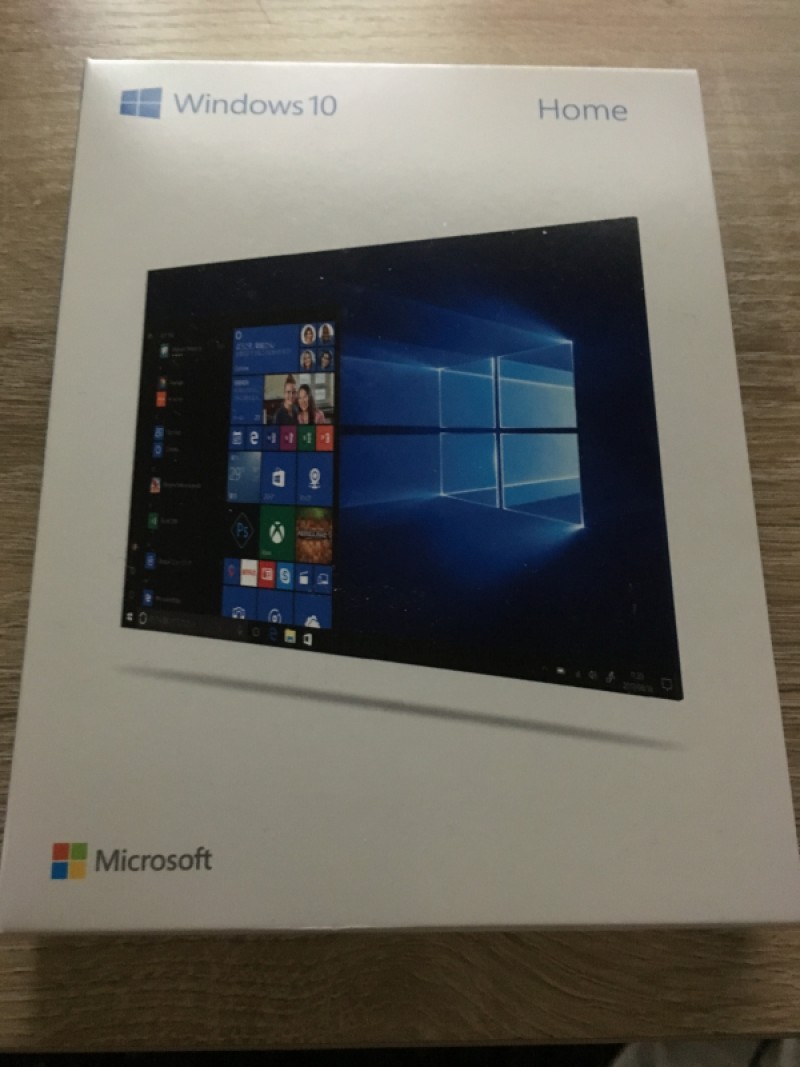
痛い出費となりました…
お店で買った時、結構小さい外箱と思ってレジに並び、
自宅に帰って開けてみたら今はDVDじゃなくてUSBになってるんですね!
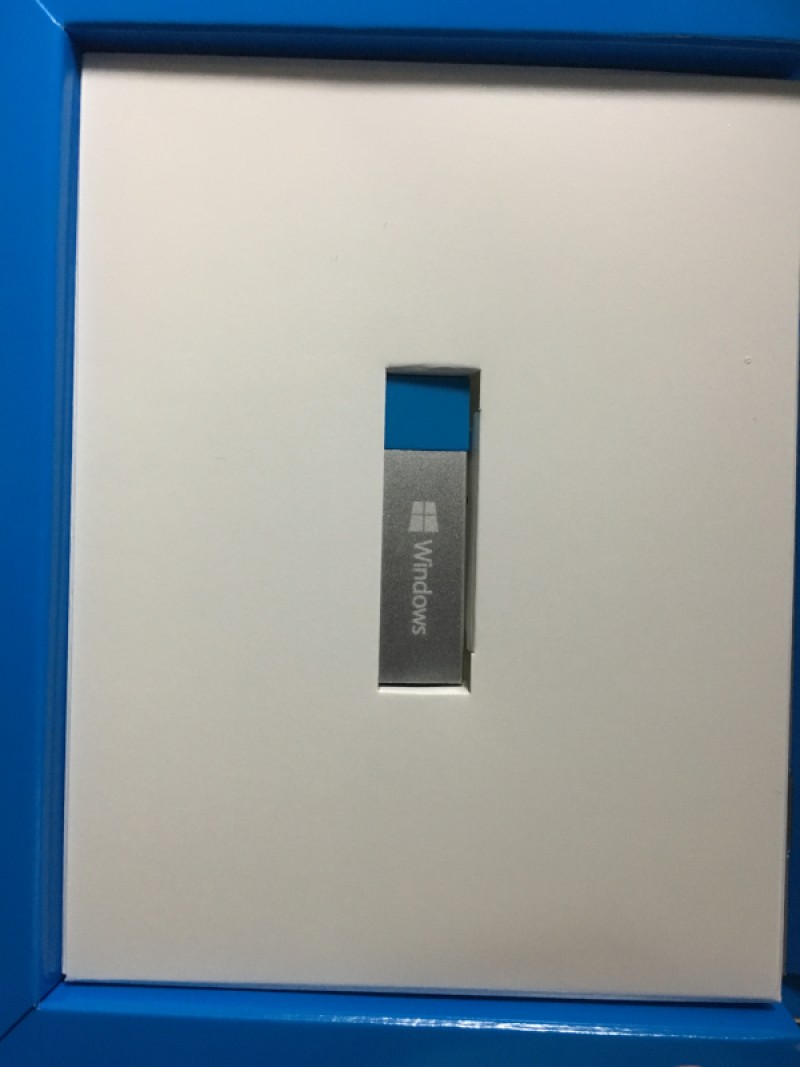
ということで、ブートの起動順をUSBに変更しなくてはいけません。
グーグル先生に聞いても、2014のAmerican MegatrendsのUSBのブート情報がありませんでした…
一つ一つブートオプション確認していき、無事インストールできましたので、
僕と同じ状況の方に情報提供できたらと思い、ブート設定の手順を簡単に記載します!
①インストール用のUSBを挿して、パソコンの電源をつけ、Deleatキーを連打します。
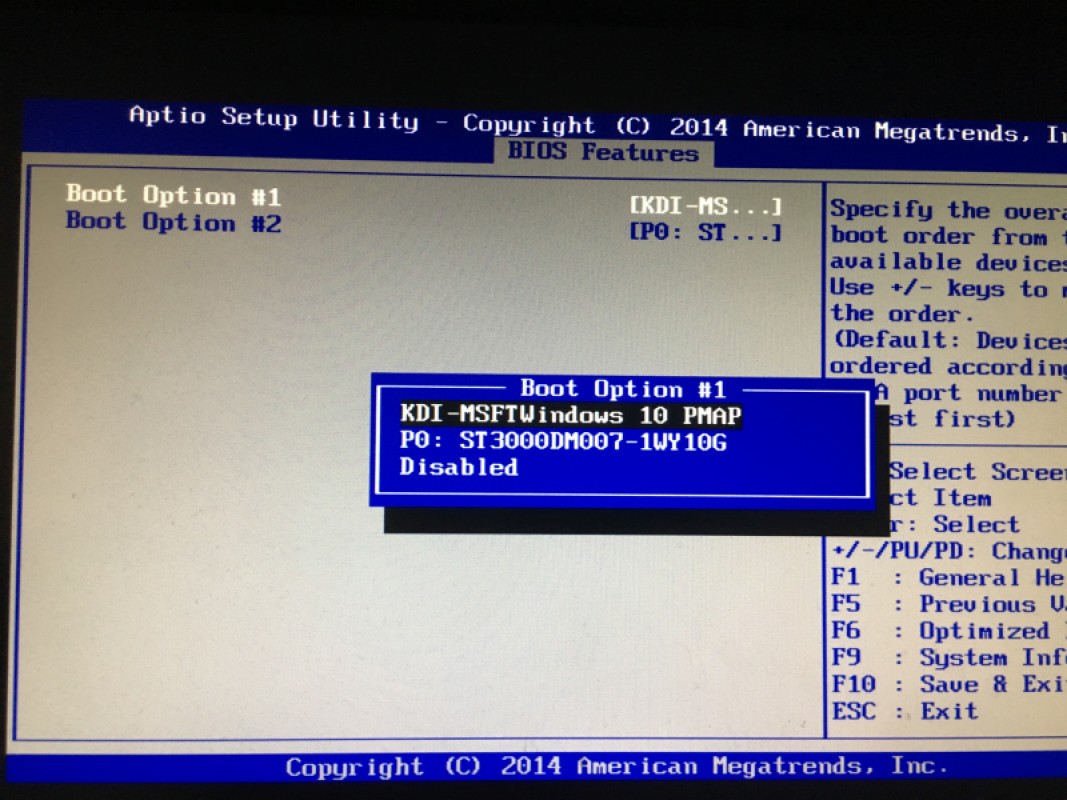
②「BIOS Features」タブの「Hard Drive BBS Priorities」の「Boot Option #1」にて「KDI-MSFTWindows 10 PMAP」を選択します。
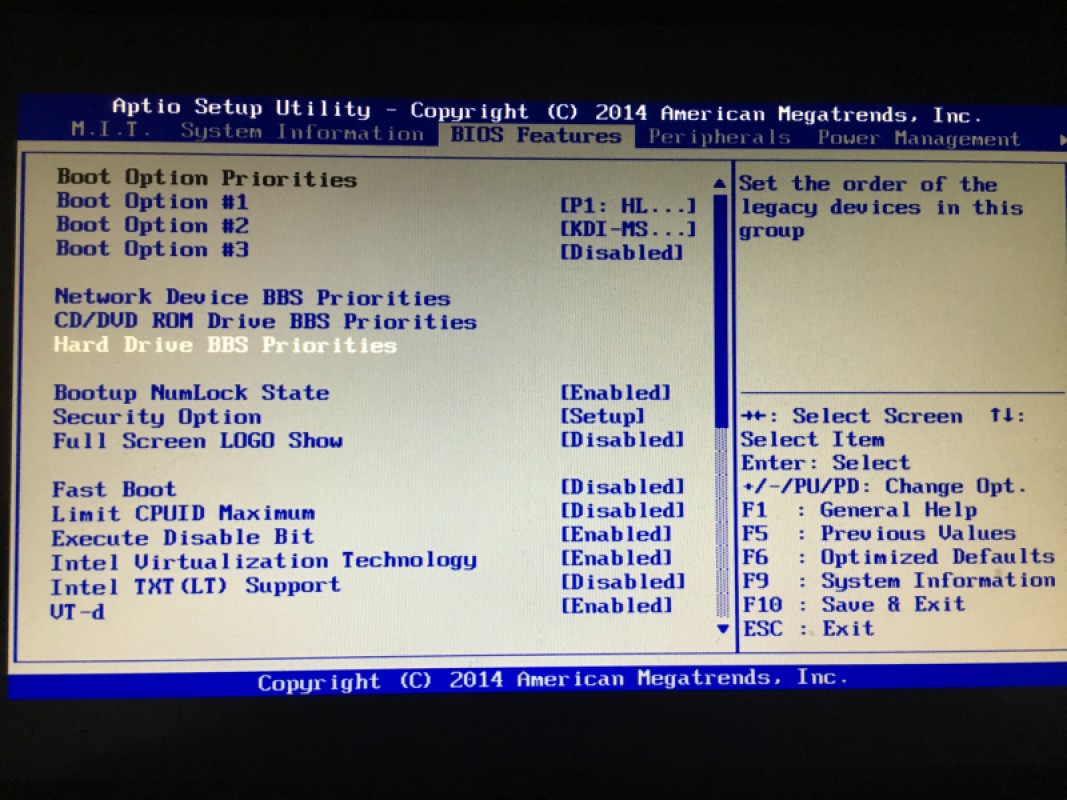
③「Save & Exit」タブの「Save & Exit Setup」で保存と再起動をします。
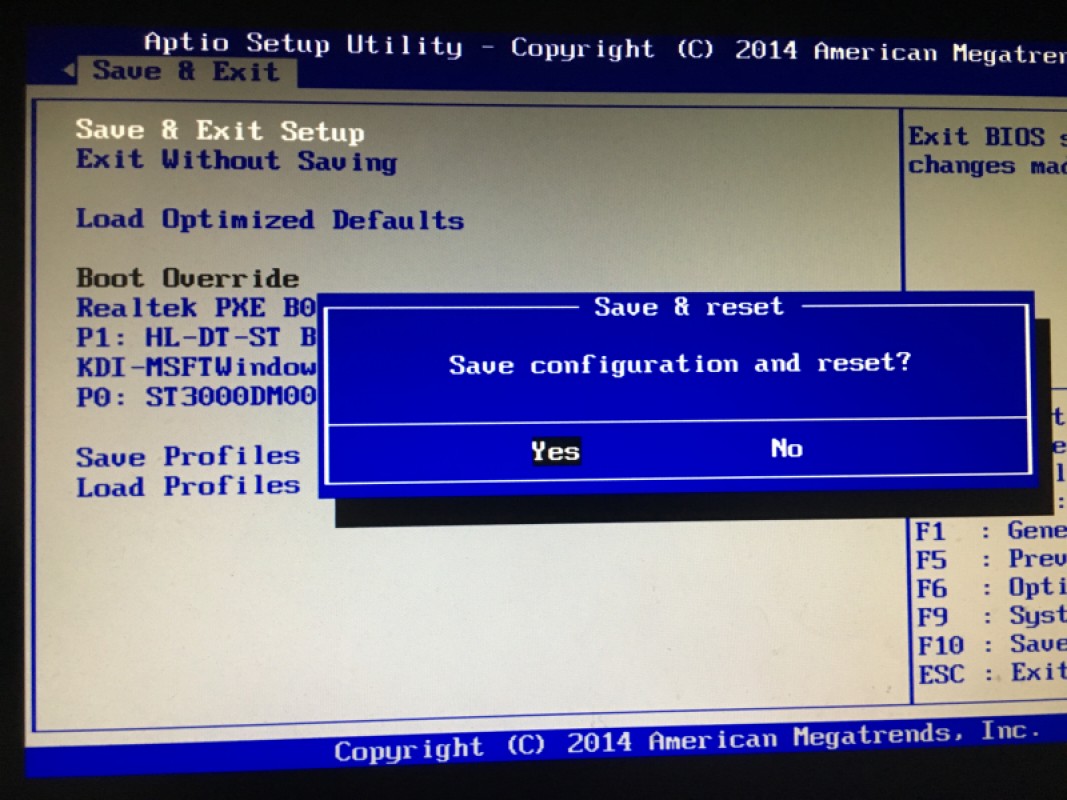
再起動したら、windows10のインストールのスタートページが表示されます!
インストールが完了し再起動したら、再度Deleatキーを連打し、②の部分に行き、
インストールしたHDDを選択し(画像でしたら「P0:ST3000DM07-1WY10G」)、
「Save & Exit」タブの「Save & Exit Setup」で保存と再起動をします。
これで作業完了です!
それではまた!